
Comment activer le bluetooth sur Mac
Dans nos ateliers, nous avons beaucoup d’appareils qui passent entre nos mains. Ceux-ci se connectent généralement en bluetooth à nos ordinateurs et restent en mémoire dans le menu bluetooth. Les différents accessoires s’additionnant, la liste peut devenir très longue. Il existe fort heureusement une solution se situant dans un menu contextuel caché qui offre plusieurs fonctionnalités en un seul clic.
Il s'agit en premier lieu bien entendu d'activer la liaison bluetooth sur votre Mac, au moyen d'une manipulation extrêmement simple: un clic sur le logo bluetooth situé en haut à droite de Mac OS. Le logo bluetooth, un espèce de B majuscule un peu anguleux passera de la position barré à la position active.
Le Bluetooth Apple: utilisation du menu caché
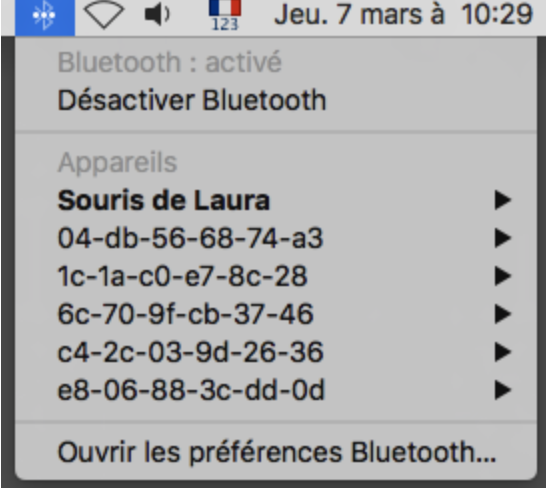
Dans le cas ci-dessus, les cinq appareils bluetooth restés en mémoire ne nous sont plus utiles. Seule la souris de Laura est encore utilisée. En allant dans le menu Bluetooth, nous pouvons les supprimer manuellement un à un. Cependant, si la liste est longue cela peut devenir pénible :
Le menu contextuel sur un MacIl y a plus rapide pour purger la liste d’un seul coup : il suffit de cliquer sur l’icône Bluetooth en appuyant sur les touches alt + shift. Le menu contextuel « Déboguer » apparait :
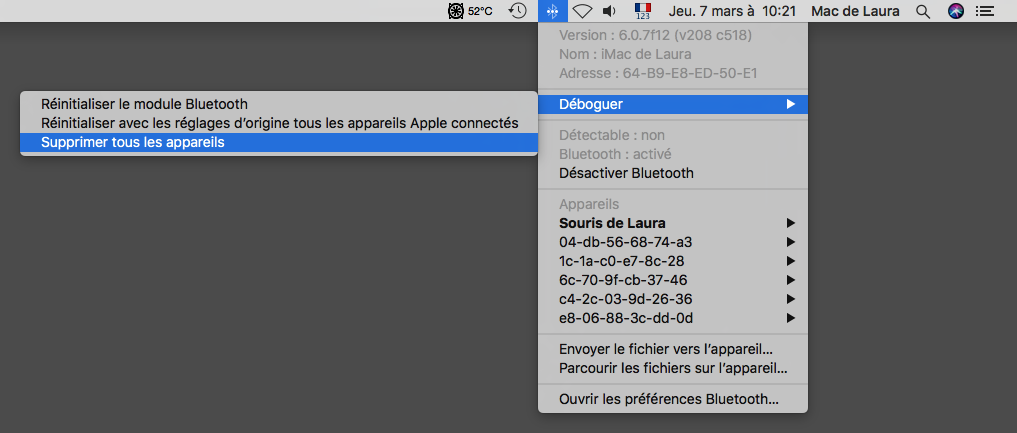 Le menu contextuel caché s’affiche en appuyant sur alt + shift
Comment supprimer un appareil bluetooth enregistré
Cliquer ensuite sur supprimer tous les appareils, et valider. Attention, cette manipulation est irréversible :
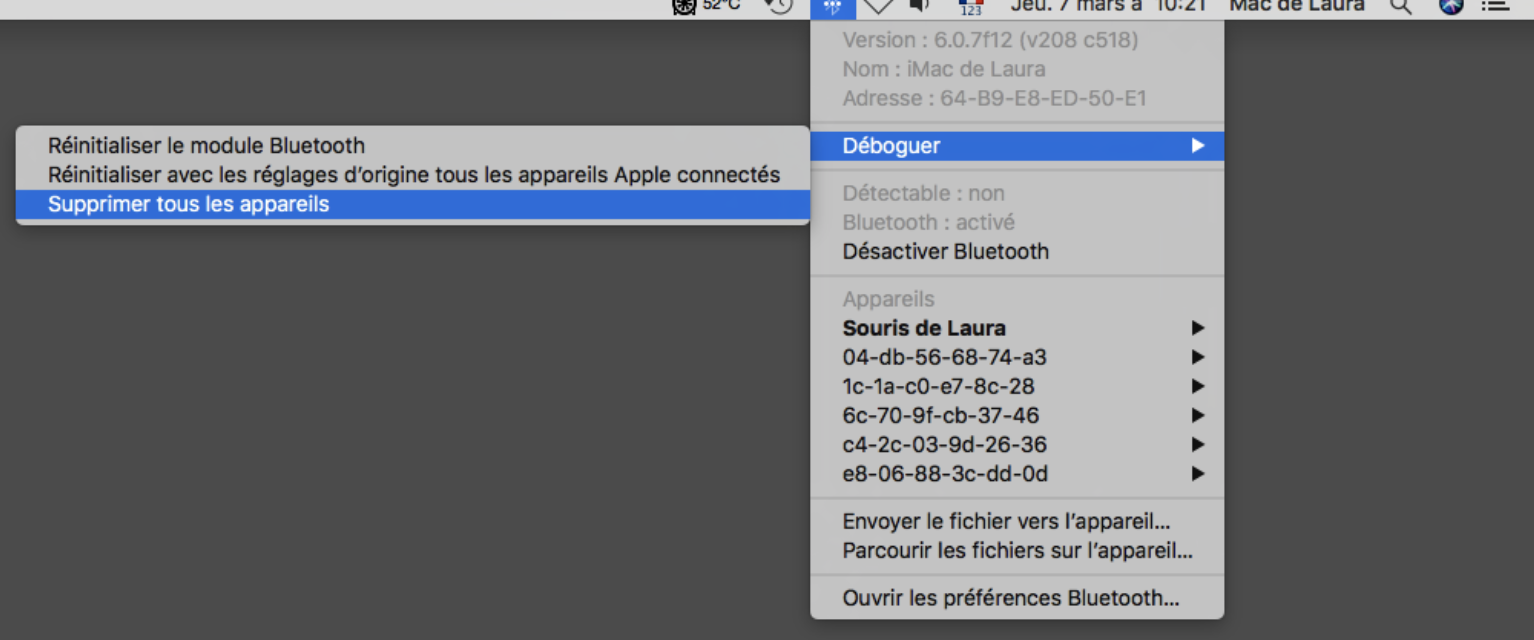
La manipulation a aussi effacé la souris utilisée, mais il suffit de la jumeler à nouveau à l’iMac. La liste est ainsi plus claire et ne contient plus que les appareils utilisés :
Par ailleurs, vous pouvez avoir accès aux informations de chaque périphériques :
- Son niveau de RSSI (force du signal Bluetooth, qui doit être comprise entre -30 et -90 dBm pour être pleinement exploitée)
- Son rôle
- Son adresse MAC
- Son niveau de batterie
- Paramétrer le périphérique en basculant sur les Préférences Système
Autres fonctionnalités du menu contextuel
Ce menu contextuel peut également servir à remettre par défaut les réglages de tous les appareils Bluetooth. Cela aura effet seulement sur les appareils Apple (souris, clavier, trackpad, airpods…)
En dernier lieu, en cas de souci pour appareiller une enceinte, un clavier ou une souris, le module Bluetooth en lui-même peut avoir besoin d’être réinitialisé. Dans ce cas, les appareils déjà enregistrés ne seront pas supprimés. C’est en quelque sorte un « redémarrage » du module qui peut amener à résoudre quelques soucis de connexion.
mise à jour: ce tuto est valable pour Big Sur et Mac OS antérieurs. Monterey n'offre malheureusement plus d'accès à ce menu bluetooth caché.
Dans le cas d'un problème rencontré avec la fonction bluetooth sur ce dernier Mac OS, il vous faudra passer par l'outil Terminal au moyen de la commande "sudo pkill bluetoothd"