
Utilisation de la touch bar sur MacBook Pro:
La Touch Bar est une fonctionnalité exclusive aux MacBook Pro qui offre une nouvelle approche interactive pour interagir avec votre ordinateur. Placée au-dessus du clavier, la Touch Bar est un écran tactile dynamique qui s'adapte intelligemment à l'application que vous utilisez et vous permet d'accéder rapidement à des commandes contextuelles.
La Touch Bar présente de nombreux avantages pour les utilisateurs d'Apple. Elle offre une expérience utilisateur plus immersive en fournissant des raccourcis pratiques et des commandes spécifiques à chaque application, ce qui facilite et accélère les tâches courantes. Que vous naviguiez sur Internet, écriviez un e-mail, éditiez des photos ou travailliez sur des projets créatifs, la Touch Bar peut vous aider à gagner en productivité et à optimiser votre flux de travail.
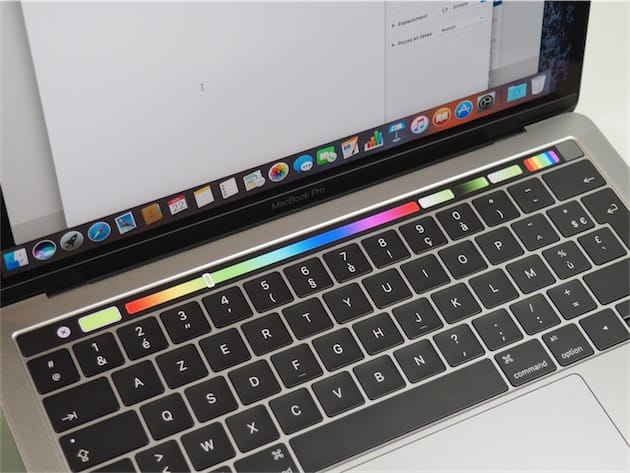
Dans ce tutoriel, nous allons explorer en détail l'utilisation de la Touch Bar sur votre MacBook Pro. Nous commencerons par les étapes de configuration initiale, puis nous vous guiderons à travers les fonctionnalités de base et avancées de la Touch Bar. Enfin, nous vous fournirons des conseils et astuces pour personnaliser cette fonctionnalité selon vos préférences.
Que vous soyez un nouvel utilisateur Apple ou que vous cherchiez simplement à exploiter davantage votre MacBook Pro, ce tutoriel vous aidera à tirer le meilleur parti de la Touch Bar et à améliorer votre expérience globale avec votre ordinateur portable.
Configuration initiale de la Touch Bar
Avant de commencer à utiliser pleinement la Touch Bar sur votre MacBook Pro, vous devez effectuer quelques étapes de configuration initiale. Suivez les instructions ci-dessous pour vous assurer que la Touch Bar est activée et que les options correspondantes sont configurées selon vos préférences.
Activer la Touch Bar
- Allumez votre MacBook Pro et ouvrez les Préférences Système.
- Sélectionnez "Clavier" dans la liste des préférences.
- Assurez-vous que l'onglet "Touch Bar" est sélectionné.
- Cochez la case "Afficher la Touch Bar sur l'écran intégré" pour activer la Touch Bar.
Présentation des contrôles de base de la Touch Bar
Lorsque la Touch Bar est activée, vous verrez une bande horizontale lumineuse au-dessus du clavier. La Touch Bar affiche des contrôles contextuels qui changent en fonction de l'application que vous utilisez. Par exemple, lorsque vous êtes dans Safari, la Touch Bar peut afficher des boutons pour naviguer entre les onglets ou ajuster le niveau de zoom. Dans Mail, vous pouvez y trouver des options pour composer un nouvel e-mail ou répondre à un message. Prenez le temps de vous familiariser avec les contrôles de base de la Touch Bar et observez comment ils changent en fonction de l'application.
Maintenant que vous avez activé la Touch Bar et que vous êtes familiarisé avec ses contrôles de base, vous êtes prêt à passer à l'utilisation des raccourcis contextuels. Ces raccourcis vous permettent d'accomplir rapidement des actions spécifiques dans chaque application. Dans la prochaine partie, nous vous montrerons comment tirer parti de ces raccourcis pour améliorer votre productivité.